1. 说明
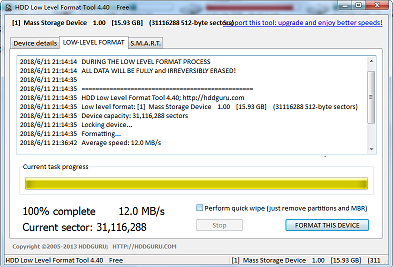
树梅派3b是以TF卡作数据盘。需要准备一个闲置TF卡和读卡器,并下载树梅派官方系统raspberrypi.org/downloads/写进去才能使用树梅派。
2.写入系统
- 2.1 将系统压缩包解压成img格式,放到一个英文盘符的分区中任意英文目录中。
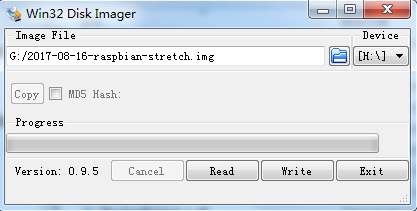
- 2.2 下载并解压打开Win32DiskImager工具 。选中TF卡和系统镜像并确认写入。等待进度完成就完成了。
- 2.3 其它主流系统:
kali,
Windows10 IOT,
Ubuntu Mate,
CentOS,
Fedora Remix。
3.使用并连接
- 3.1 直接连接使用。将数据卡放入树梅派并接上电源键盘和接上HDMI显示器。
- 3.2 远程连接使用。在TF卡根目录新建空文件
ssh,接上网线并在路由器找到该IP,或者在局域网中linux中输入ssh pi@rasberrypi连接。帐号:pi,默认密码:raspberry。